目的から探す
ページ番号:68034
更新日:2026年5月14日
ここから本文です。
いばらき電子申請・届出サービスによる申込方法【薬務課管轄分】
「いばらき電子申請・届出サービス」を用いて各種申請・届出や手数料の電子納付ができるようになりました。
パソコン又はスマートフォンを使ってインターネットへ接続し、「いばらき電子申請・届出サービス」サイトにアクセスしてください。
いばらき電子申請・届出サービス(外部サイトへリンク)
目次
- 利用者登録
- 申請手続き(届出)
2-1.利用者登録を行って申請手続き(届出)する場合
2-2.利用者登録をせずに申請手続き(届出)する場合
2-3.申請書類等の添付方法
2-4.申請手続き(届出)内容の確認及び修正方法 - 手数料納付方法
- 交付書類発行(受験票等)
- システム操作に関するお問い合わせ先
1.利用者登録
いばらき電子申請・届出サービスの利用者登録には継続して利用できるメールアドレスが必要です。
利用者登録を行い、ログインしてから申請や届出を行うと、過去に申請等を行った履歴を確認することができます。
また、申請や届出によっては、利用者登録が必須の場合もあります(例:登録販売者試験、毒物劇物取扱者試験)。
※既に登録がお済みの方は、「2.申込み 2-1.申込方法」へお進みください。
※利用者登録せずに申込みができる様式の場合は、「2.申込み 2-2.利用者登録せずに申込む場合」へお進みください。
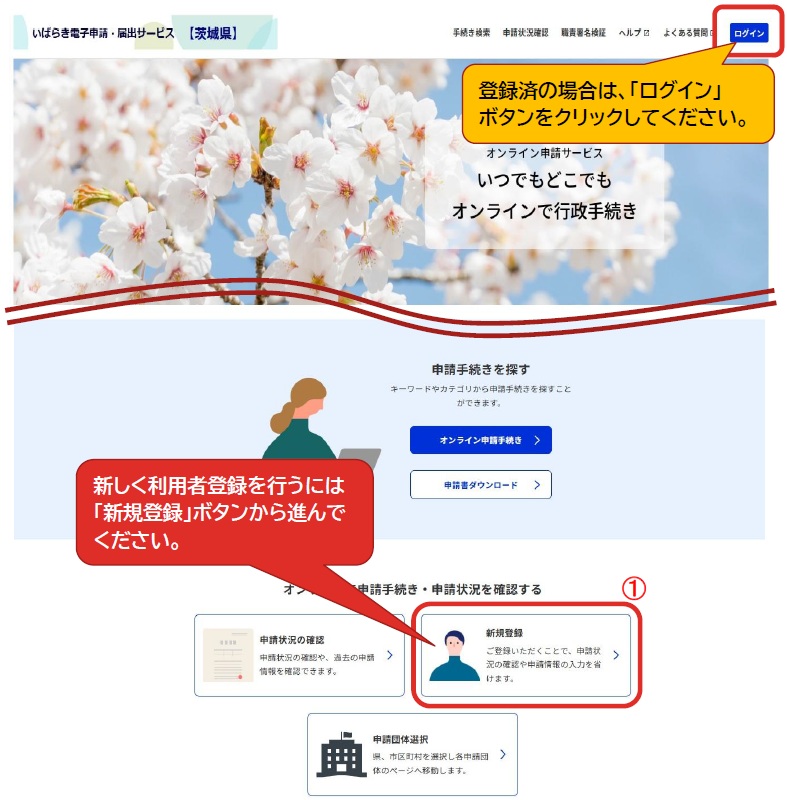
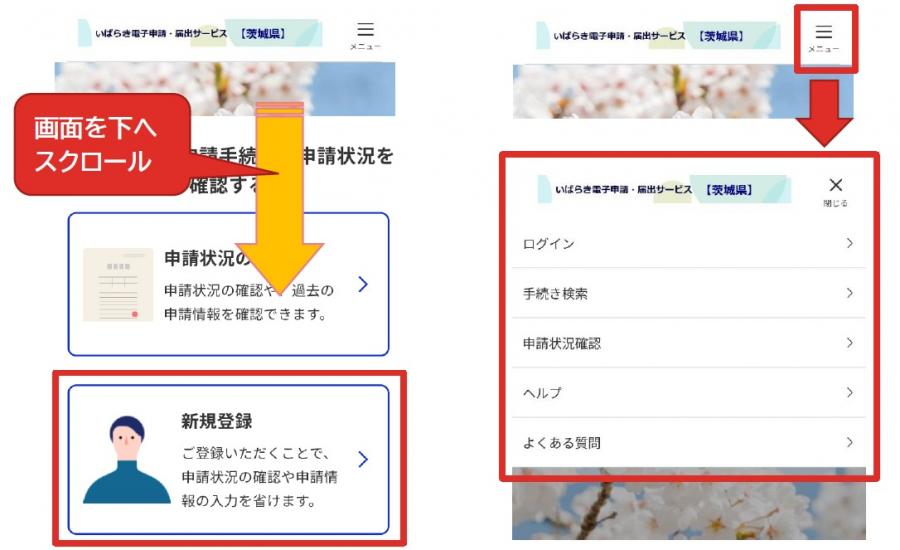
(1)いばらき電子申請・届出サービスへアクセスし、「新規登録」をクリックします。【茨城県】いばらき電子申請・届出サービス(外部サイトへリンク)
|
||
(2)利用者規約をご理解のうえ、「同意する」をクリックします。 |
||
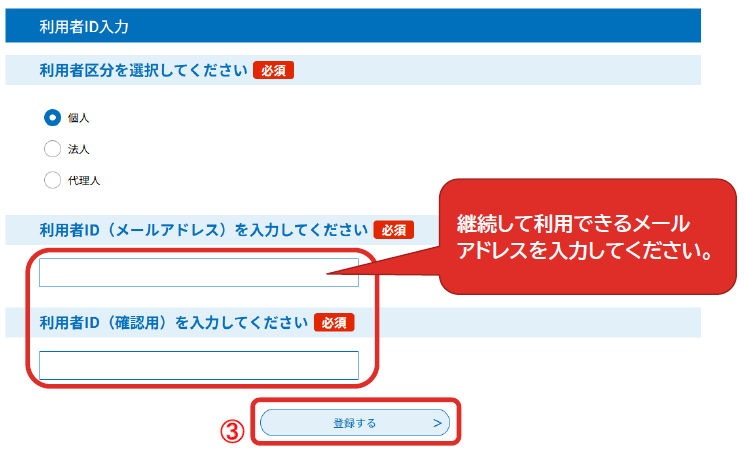
(3)受信可能なアドレスを入力し、「登録する」をクリックします。
登録したメールアドレスに届いたメールに従い、残りの情報を入力し、利用者登録を行ってください。 |
||
(4)利用者登録画面において必要事項を入力し、ご入力内容に間違いがなければ「登録する」をクリックし、登録を完了させてください。詳しくは操作マニュアル【3.2.1利用者情報登録(外部サイトへリンク)】をご確認ください。
|
2.申請手続き(届出)方法
2-1.利用者登録を行って申請手続き(届出)する場合
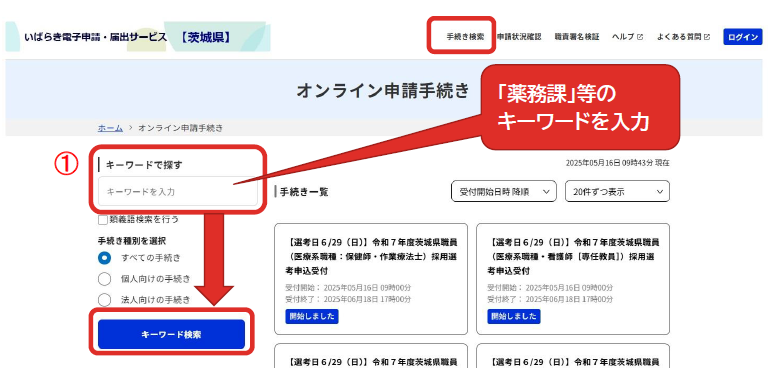
(1)『手続き検索』をクリックし、表示された一覧の中から申請(届出)しようとるする手続き名を選びます。一覧から見つからない場合は、”キーワードで探す”より『キーワード』を入力し、「キーワード検索」をクリックすると、手続き一覧に表示されます。
ログインせずに手続き名をクリックした場合は、ログイン画面が表示されます。 |
(2)手続きの説明を確認するとともに、表示される利用規約をお読みください。利用には同意が必要です。※手続き名の横に表示されている「お気に入り登録」を行うと、次回より「マイページ」にて検索可能になります。 |
(3)申込画面内において、申請者情報等の必要項目を入力してください。利用者登録を行った場合は、基本情報があらかじめプリセットされています。申請内容が異なる場合は必ず修正を行ってください。 |
|
(4)手続き時に申請書類等の提出がある場合は、入力画面内の指定された欄にファイルを添付してください。 添付方法の詳細は「2.申請手続き(届出) 2-3.申請書類等の添付方法」をご確認ください。 |
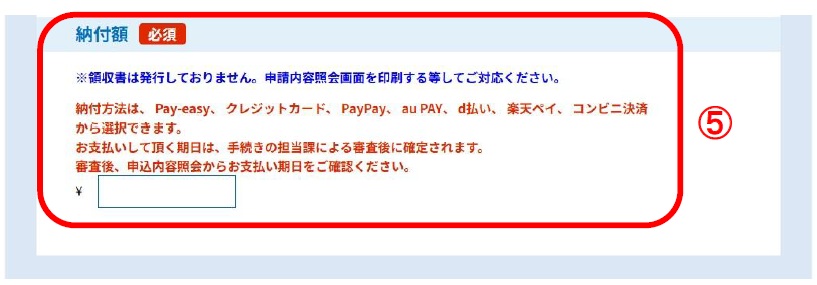
(5)手数料の納付額を入力する欄がある場合は、金額を入力をしてください。手数料があらかじめ表示されている場合は、表示金額の確認をしてください。 ※一度で複数の申請内容の金額を収めることはできません。複数申請がある場合は、改めて申請を行ってください。 |
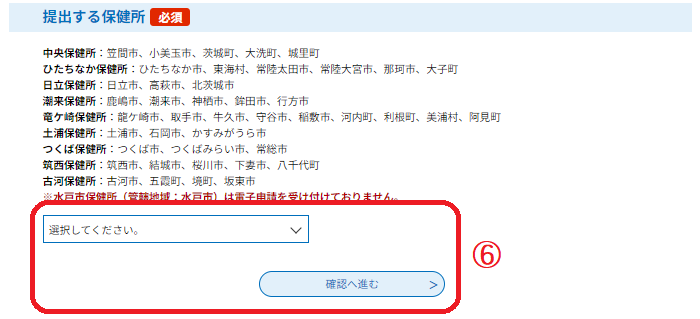
(6)各項目を入力後、「確認へ進む」をクリックします。入力に不備がある場合は、申込確認画面へ進めません。赤字で警告が表示されますので、訂正のうえ、再度「確認へ進む」をクリックしてください。 ※提出する保健所名の選択が表示されている場合は、該当する保健所を選択してください。
|
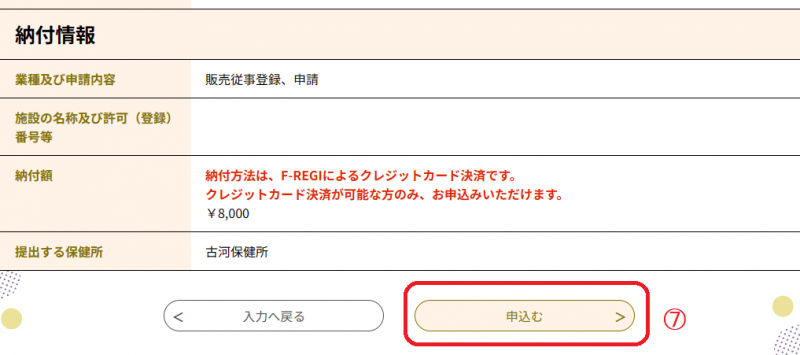
(7)入力内容に間違いがないことを確認し、「申込む」をクリックします。入力内容の修正がある場合は、「入力へ戻る」をクリックしてください。
※画面表示は異なる場合があります。 |
2-2.利用者登録をせずに申請手続き(届出)する場合
利用者登録せずに手続きができる申請(届出)が対象です。
※利用者登録が必要な申請(届出)手続きの場合は、手続き申込時にログイン画面が表示されますので、事前に利用者登録を行ってください。
(1)『手続き検索』をクリックし、表示された一覧の中から申請(届出)しようとるする手続き名を選びます。一覧から見つからない場合は、”キーワードで探す”より『キーワード』を入力し、「キーワード検索」をクリックすると、手続き一覧に表示されます。
|
||
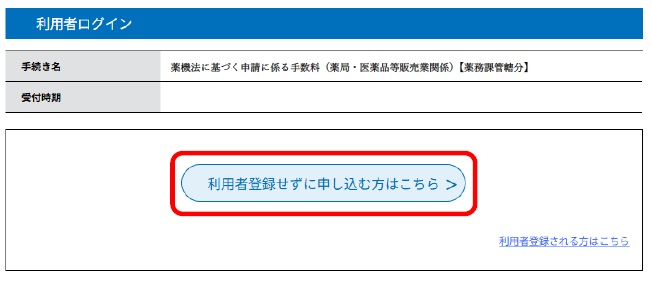
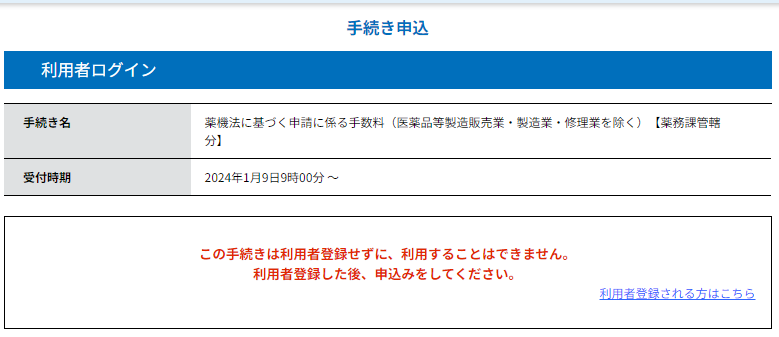
(2)申請手続き名をクリックすると、利用者ログイン画面が表示されるので、「利用者登録せずに申し込む方はこちら>」をクリックします。
※利用者登録が必須になっている手続きの場合は、「この手続きは利用者登録せずに、利用することができません。」と表示されます。その場合は、事前に利用者登録を行ってください。 |
||
(3)手続きの説明及び利用者規約をご理解のうえ、「同意する」をクリックします。 |
||
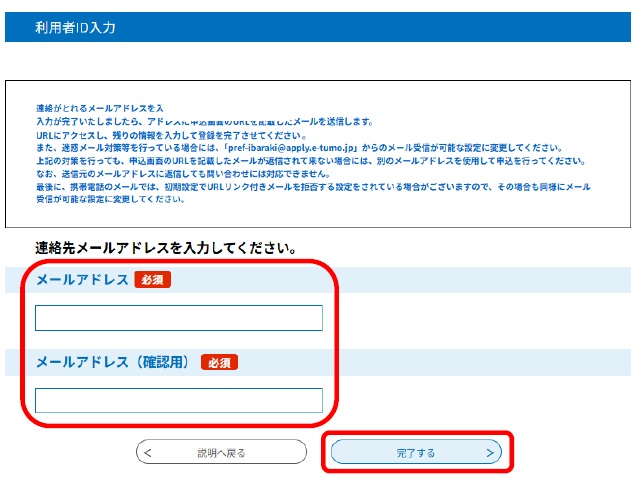
(4)連絡先メールアドレスを入力し、「完了する」をクリックします。※手続きへ進めるのは、メールを送信してから24時間以内です。
|
||
(5)入力完了後、登録したメールアドレス宛に申込画面URLが届きます。URLにアクセスし、手続きへ進んでください。 |
||
(6)申込画面内において、申請者情報等の必要項目を入力してください。各項目を入力後、「確認へ進む」をクリックします。手続き時に申請書類等の添付がある場合は、入力画面内の指定された欄にファイルを添付してください。添付方法の詳細は「2.申請手続き(届出) 2-3.申請書類等の添付方法」をご確認ください。 入力に不備がある場合は、申込確認画面へ進めません。赤字で警告が表示されますので、訂正のうえ、再度「確認へ進む」をクリックしてください。
|
||
(7)入力内容に間違いがないことを確認し、「申込む」をクリックします。入力内容の修正がある場合は、「入力へ戻る」をクリックしてください。
※画面表示は異なる場合があります。 |
||
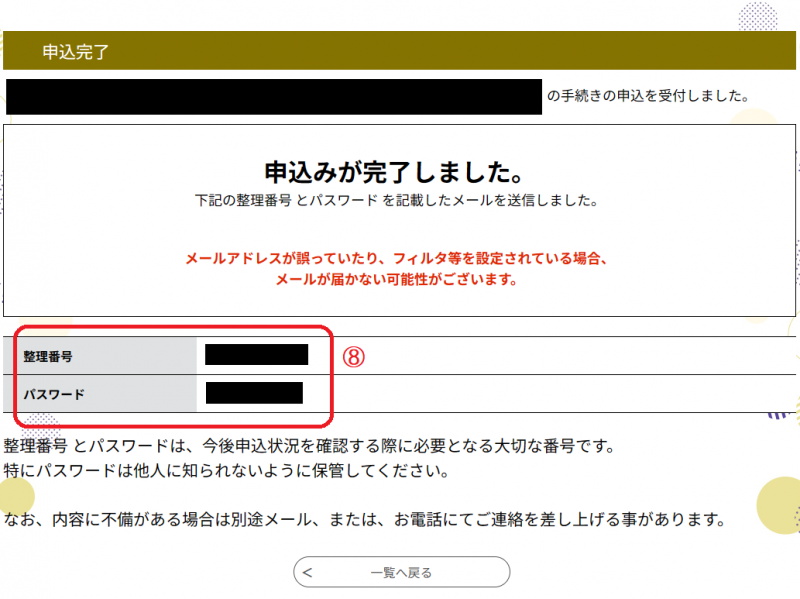
(8)申込完了後に整理番号及びパスワードが発行されるので、必ずメモ等を行い大切に保管してください。利用者登録せずに申込を行った場合、整理番号とパスワードを使用して申込内容の確認ができます。 手続きの申込が完了後、登録されたメールアドレスに、申し込み確認のお知らせメールが自動送信されます。手数料の納付等がある場合は、申込内容審査後に審査終了のメールが別途届きます。 ※表示画面は異なる場合があります。 |
2-3.申請書類等の添付方法
申請書類等をいばらき電子申請・届出サービスを利用して提出する場合のみ、必要書類を添付してください。
申請書類等を郵送などで提出する場合は添付の必要はありません。
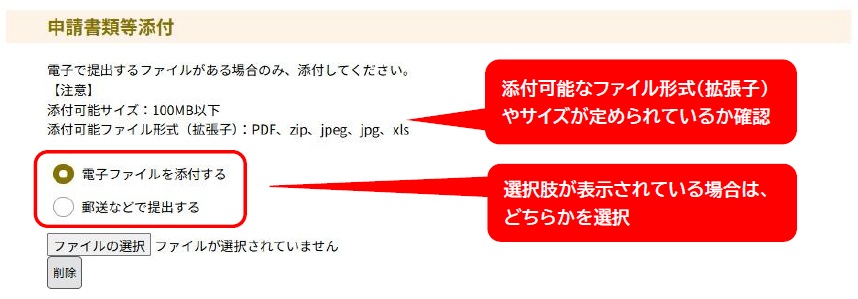
(1)いばらき電子申請・届出サービスを利用して申請書類等を提出する場合、添付書類を決められたファイル形式及びサイズに設定してください。添付できるファイル形式とファイルサイズには制限があります。 |
(2)申請手続き(届出)様式内の添付欄に電子ファイル等を貼り付けてください。登録販売者試験や毒物劇物取扱者試験の受験申し込み時には写真の添付を求められますが、形式やサイズに注意して添付してください。 添付欄に電子ファイルを添付又は郵送などでの提出の選択肢がある場合は、どちらかを選択してください。
|
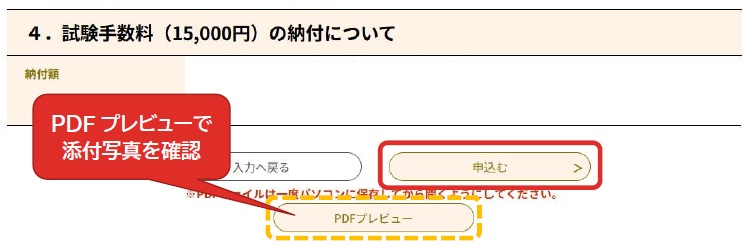
(3)入力内容及び添付ファイルを確認後、「申込む」をクリックし、手続きを進めてください。申込確認画面に「PDFプレビュー」が表示されている場合は、入力した内容や添付写真等を確認することができます。
|
2-4.申請手続き(届出)内容の確認及び修正方法
申請手続き(届出)提出後に入力内容を修正したい場合や、担当管轄の窓口より訂正依頼があった場合は、申請手続き(届出)内容の訂正・修正を行ってください。
※修正ができるのは、申込処理状況が「処理待ち」又は「返却中」のときのみです。それ以外の場合は、申請(届出)を行った担当管轄あてにご連絡ください。
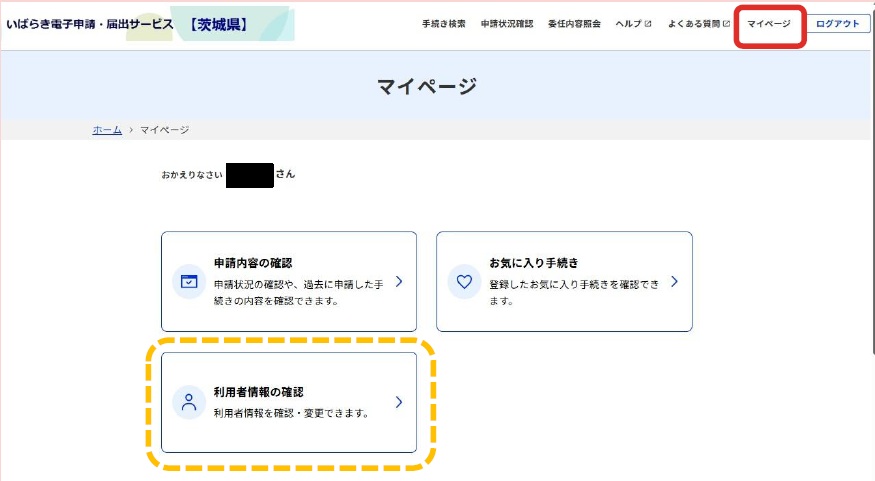
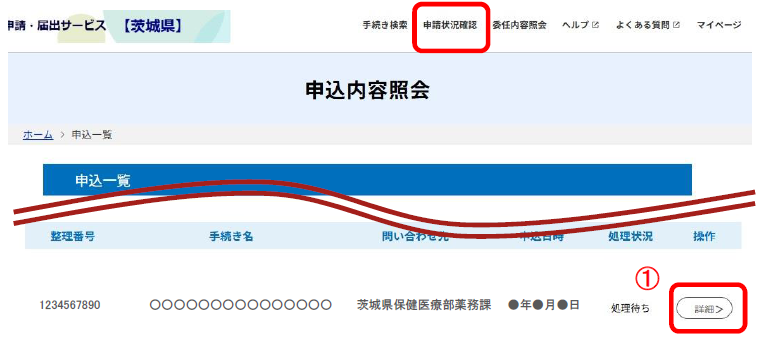
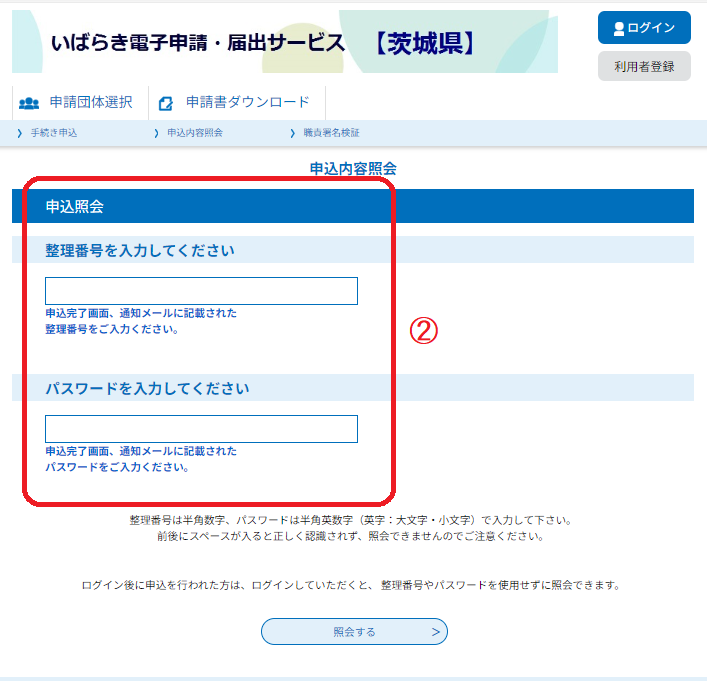
(1)利用者登録を行ってから申請手続き(届出)をした場合は、「ログイン」をしてから画面上部にある、『申込状況確認』メニュー画面内の『申込一覧』から申請(届出)を行った手続き名を検索し、手続き名の右端にある「詳細ボタン」をクリックしてください。ログインせずに『申込状況確認』へ進んだ場合は、「整理番号及びパスワード」の入力画面が表示されます。
|
||
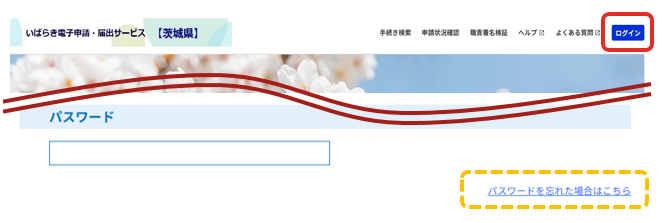
(2)利用者登録をせずに申請手続き(届出)をした場合は、整理番号及びパスワードを入力してください。利用者登録を行った場合でも、ログインせずに『申込状況確認』へ進んだ場合は整理番号及びパスワードが表示されます。
|
||
(3)申込詳細画面が表示されますので、手続き内容を確認してください。 |
||
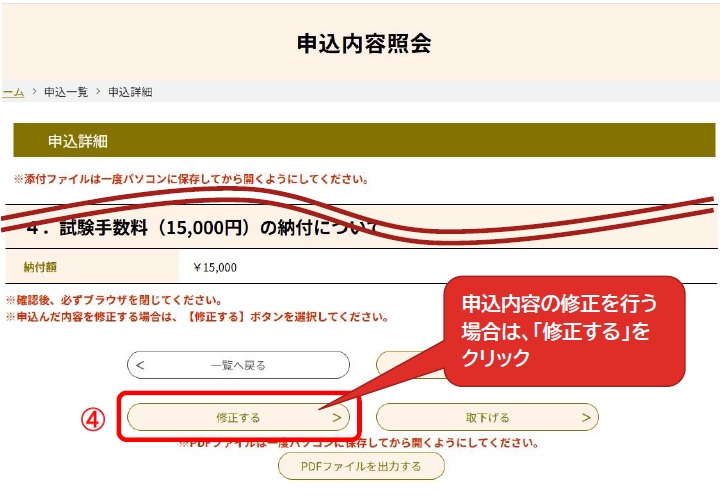
(4)申請手続き(届出)内容の修正が必要な場合は、画面下の「修正する」ボタンをクリックして修正してください。修正ができるのは、申込処理状況が「処理待ち」又は「返却中」のときのみです。それ以外の場合は、申込を行った担当管轄あてにご連絡ください。
※画面色調は実際とは異なる
|
3.手数料納付方法
審査が終了したのちに、担当管轄の窓口より「申込内容審査終了のお知らせ」等のメールが送信されます。
メールが届きましたら、手数料納付の手続きを行ってください。
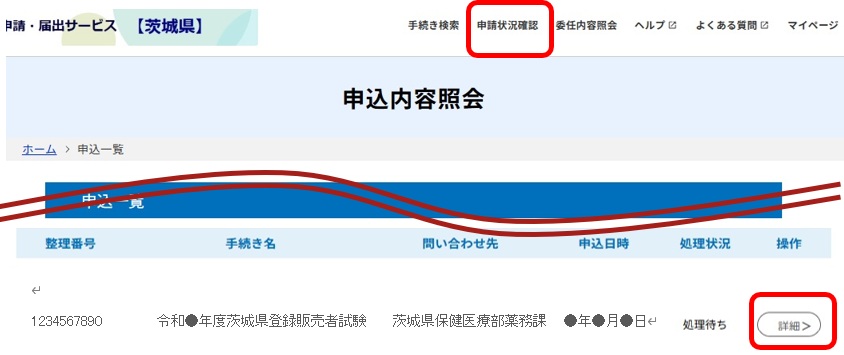
(1)いばらき電子申請・届出サービスへアクセスし、ログイン後に画面上部にある「申込状況確認」をクリックしてください。利用者登録せずに申込を行った方は『申請状況確認』メニューより、整理番号及びパスワードを入力してください。 |
||||||
(2)「申込内容照会」画面の申込一覧に、申請(届出)を行った手続き名が表示されます。欄右端の「詳細」ボタンをクリックしてください。整理番号及びパスワードで照会を行った方は、手続きを行った申込内容が表示されます。
|
||||||
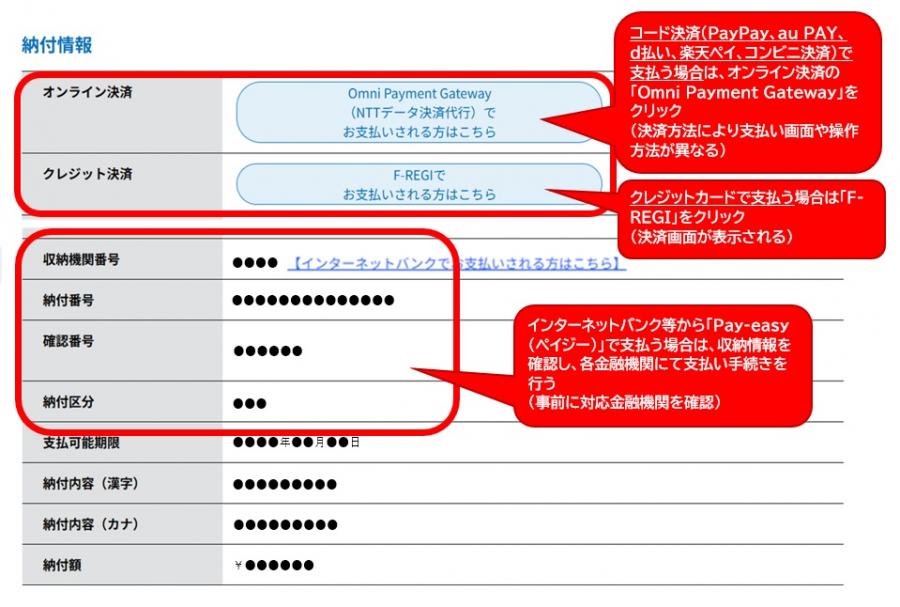
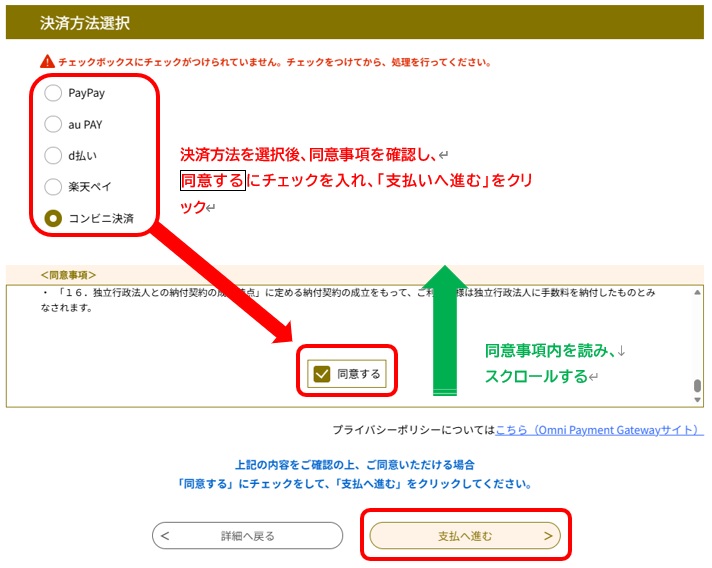
(3)納付情報欄で、表示されている支払い方法のいずれかを選んで納付手続きを行ってください。※領収証は発行いたしません。納付画面を印刷する等してご利用ください。
|
||||||
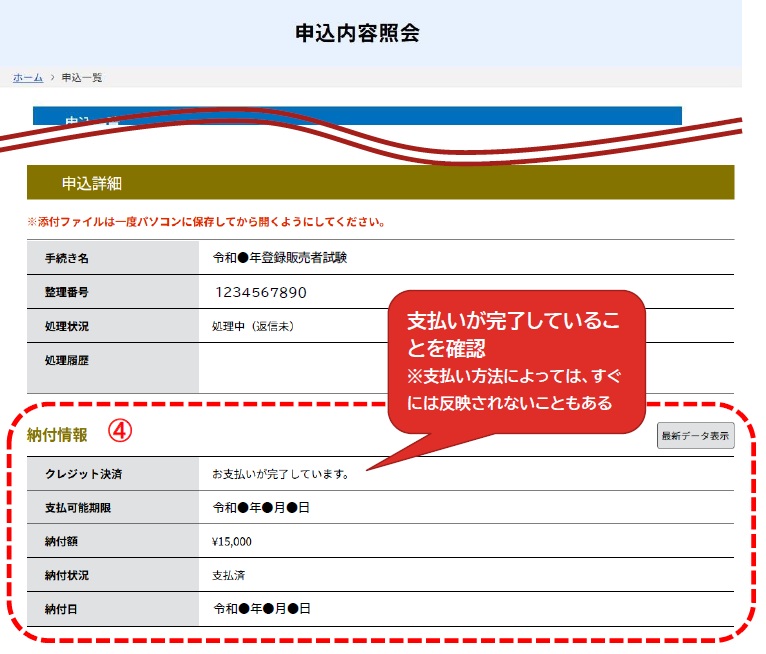
(4)納付手続き完了後、申請手続き(届出)を行った担当管轄あて、手続き完了の旨を連絡してください。いばらき電子申請・届出サービス「申込内容照会」画面、各申請の「詳細」より、納付情報に『お支払いが完了』している旨の表示があることもご確認ください。
|
4.交付書類(受験票等)
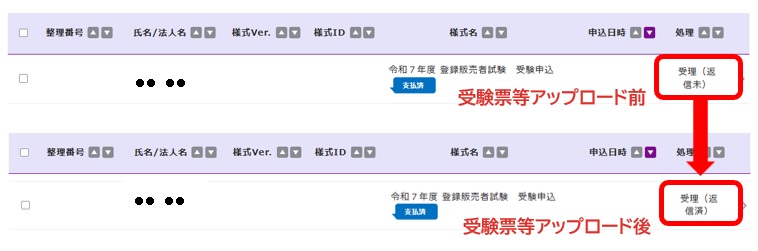
一部の申請では申込後に交付書類(受験票等)が電子データとしてアップロードされるものがあります。
(1)交付書類(受験票等)がアップロードされると、登録済のメールアドレスあてに案内が送信されます。いばらき電子申請・届出サービスにアクセスし、ログインしたうえで、申込内容照会画面の「詳細」ボタンをクリックします。 |
|||
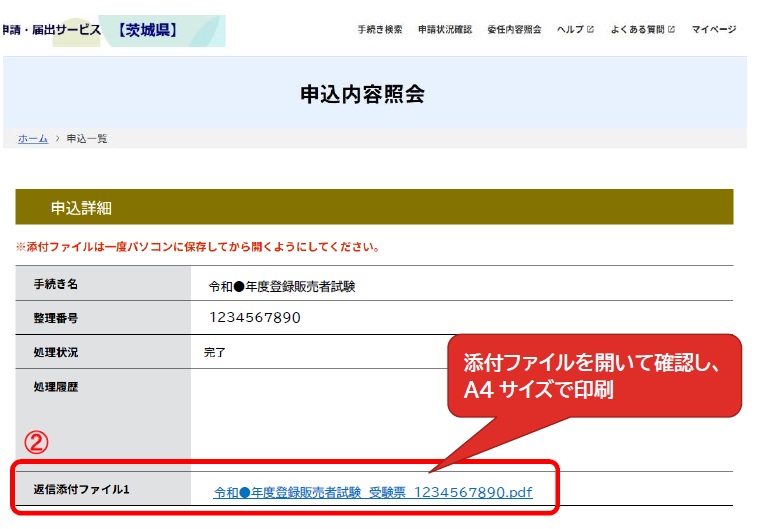
(2)交付書類(受験票等)及び注意事項がアップロードされています。※受験票の場合はスマートフォン等の画面提示でのご利用はできないため、各自アップロードされたデータを印刷する必要があります。
|
5.システム操作に関するお問い合わせ先
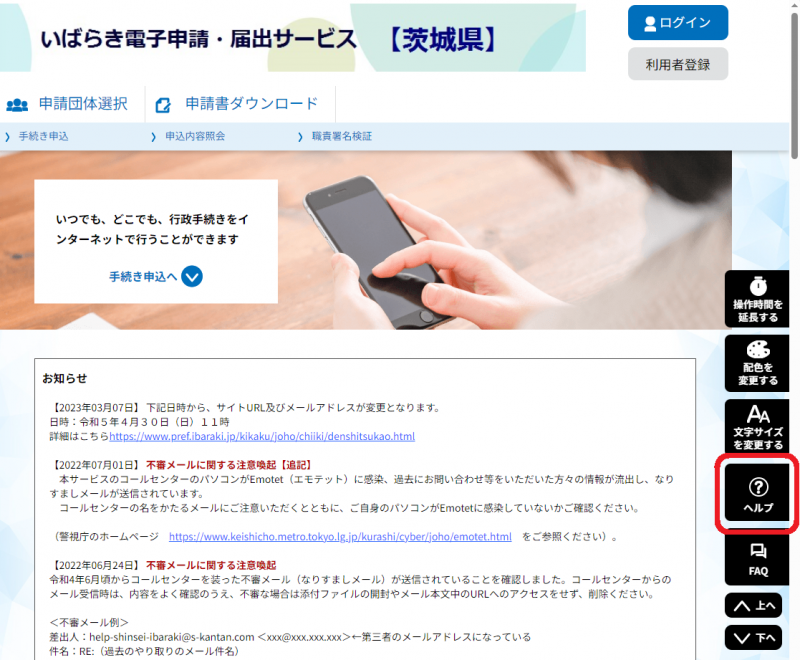
電子申請システムの操作でわからないことは、いばらき電子申請・届出サービス画面右の「ヘルプ」をご参照ください。※解決しない場合は、コールセンター宛てお問い合わせください。
|
|||||||||